Zobrazují se příspěvky se štítkemdisplej. Zobrazit všechny příspěvky

středa 7. ledna 2009

Jak aplikovat ochrannou folii na displej [howto]

Dnes jen taková rychlovka. Na jednom zahraničním fóru jsem se dozvěděl informaci, kterou považuji za natolik zajímavou, že se o ni musím podělit.

Někteří z vás už jistě někdy aplikovali ochannou fólii na displej mobilního telefonu, iPhonu, možná i notebooku. A většina z vás bezpochyby moc dobře ví, jak je neskutečně otravné, když po nalepení zjistíte, že pod fólií zůstaly ostisky nebo částečky prachu, nedejbože bubliny (popřípadě bubliny vzniklé v důsledku nalepení moc velkých částic bordelu).
Velkovýrobci tuto věc řeší jednoduše, mohou si totiž dovolit nalepovat ve vakuu. My nešťastníci bez vakuové místnosti však nemusíme zoufat. Trik je naprosto jednoduchý - nalepujte v parní místnosti! Že se vám nechce tahat notebook či telefon do sauny? Nevadí, stačí se zavřít do koupelny, pustit horkou vodu a počkat, až se důkladně vyčištěný displej zamlží. V tomto okamžiku je možné začít s nalepováním které tak přinese daleko lepší výsledky. Tento postup bude fungovat pravděpodobně jen na fólie, které mají silikonovou přilnavou vrstvu (tedy většina v současné době používaných).
A bonus nakonec. V důsledku velké vlhkosti vzduchu klesne většina prachových částic, takže tento postup napomáhá zabránit opětovnému zaprášení displeje v průběhu nalepování! A to se vyplatí!

pátek 21. listopadu 2008

První dojmy z nového MacBooku [hardware]

Ne, ještě jsem si to nekoupil. Ale byl jsem se podívat v iStyle Brno, abych porovnal nový Apple MacBook v těle z hliníkové slitiny a jeho plastového předchůdce a souputníka (plastový model dále zůstane v nabídce).
Zaměřím se zejména na otázky a problémy, které mi vrtaly hlavou. Jinak musím napsat, že nový MacBook je solidní kus harwaru a práce s ním představuje extrémní radost (až na ten displej). Ale pěkně popořadě...

Skleněný displej
Displej je díky sklu lesklejší než na původním MacBooku. Podsvětlení je možná o něco intenzivnější, ale má spíš vliv na podání barev (ty jsou subjektivně o něco světlejší než na služebně starším modelu). Kdo si myslí, že podsvětlení pomůže od odlesků, ten je vedle. Prostě tam jsou a patrnější než na plastovém kolegovi, který byl hned vedle. Zkoumal jsem to důkladně a tahle věc mne opravdu nepotěšila. Je fakt, že prodejna byla poměrně hodně osvětlena, ale na plasťáčku jsem svůj odraz nevnímal.

Dorazy víka.
Mnoho z nás určitě hledalo nějaké gumové dorazy. "Přece se to sklo nepokládá rovnou na hliník," mysleli jsme si. Chvilka napětí ... Doraz tam je! Je to gumový pásek okolo celého displeje, takže splývá s černým rámem. Geniální.

Kvalita zpracování.
V torzi je hliníkový kryt displeje poměrně pevný, není ovšem problém prohnout jej stejně jako plast na ploše (nebojte, pruží, takže se vrátí do původního stavu).

Klávesnice
Pocitově mi přišla lepší na předchozím modelu, i když nová také není špatná. Problém vystavovaného modelu byl v poněkud hlučném mezerníku, ale možná to byla jen vada konkrétního kusu, jinak jsou klávesnice obou MacBooků příjemně tiché.

Trackpad
Věcička, kvůli které bych klidně připlatil na hliníkový model. Údajně je skleněný, ale na dotek tak vůbec nepůsobí. Prsty po něm kloužou hladce a gesta se díky jeho velikosti stávají radostí. Ano, gesta. GESTA! Apple učinil touchpad/trackpad skutečně použitelným k ovládání počítače! Mám svoji myšku rád, ale díky tomuhle bych na ni dočasně zapomněl. Neuvěřitelně intuitivní a skvěle použitelné. Kdo nevyzkoušel, neuvěří.

Hrana
Přečetl jsem docela dost kritiky, týkající se ostré přední hrany. Tedy ne že by ten "rantlik" nebyl zaoblený, ale hrana tam skutečně je, i když vůbec ničemu nevadí. Při psaní všemi deseti jsem měl zápěstí položené v prostoru za hranou a ruka se mi tak přes ni nelámala. Já v tom nevidím problém.

Výdrž baterie
U staršího modelu hlásil systém 5:45 se zapnutou wifi, u novějšího 2:30. Není to samozřejmě závada ani nám Apple nelže v materiálech, model se kterým jsem měl co dočinění byl vystaven teprve třetí den, takže se baterka nestihla zajet. Proto nemohu poskytnout uspokojivý údaj.

Co z toho vyplývá
Pořád jsem tak nějak na vážkách, plastový MacBook se dá sehnat poměrně levně, ovšem po stránce zpracování a použitých technologií ho novinka drtí. Jen ten lesklý displej, sakra!

sobota 31. května 2008

Oprava displeje 2 [howto]

Dle výsledků ankety se čtenářům nejvíce líbí rubrika howto. To mne velmi těší a zklamat je nehodlám. Opravil jsem další, v pořadí již třetí LCD, tentokrát však s použitím náhradního invertoru (tedy ne toho, který je součástí sady pro osvětlení case, jako v předchozím případě). Výsledek bohužel nedopadl zcela dle očekávání, každopádně 17" monitor s DVI vstupem za cenu opravy 350 CZK, to není špatná investice.
Ale pěkně popořadě. Na eBay jsem narazil na předmět, který se jmenoval "universal four output lcd inverter", dle specifikace tedy invertor, určený pro opravu 17" a 19" LCD. Objednal jsem jej, neb se konektorově shodoval s výstupem v mém displeji.

Zhruba za 14 dní mi dorazila zásilka z hong-kongu, pečlivě zabalený náhradní díl.


Shledal jsem, že obsahuje redukce i na širší typ konektoru, který se občas v displeji také vyskytne. Na fotografii vpravo napájecí konektor samotného invertoru.


Monitor otevřen, katody připojeny, stačí jen zastrčit konektor. Chyba lávky. Přestože se tvářil, že by měl do protikusu bez problému zapadnout, musel jsem použít hrubou sílu a ostrý nožík k jeho upravení.


Očekávaný výsledek, a sice rozžehnutí katod, se nedostavoval. Původní propojku jsem tedy zbavil konektoru ze strany invertoru, oholil konce jednotlivých kablíků a metodou pokus/omyl začal zkoušet různé kombinace kabelů. To vše pochopitelně za použití multimetru. Po několika minutách bylo jasné, že takhle ne a nebylo vlastně ani jisté, že onen invertor je funkční. Dodaný kabel obsahoval jen tři vodiče, odpovídající vstupům VCC, GND a ON/OFF
Na VCC jsem přivedl napětí + 12V, na GND pól opačný, ale stále mi nebylo jasné použití kabelu třetího. Nakonec jsem obvod uvedl do chodu připojením tohoto třetího vstupu na + 12V.
Pro informaci-kovová konstrukce displeje je vlastně GND (ground, uzemění), stačí proto na příslušné vstupy přivést +12V (v mém případě bílé kabely vedoucí z obvodu vpravo, zbytek je zaizolován). Vodivým spojením s konstrukcí si tak ušetříte letování jednoho kabelu.


Nepříliš překvapivým výsledkem je tradičně funkční displej.


Bohužel nebude opět možno kontrolovat intenzitu podsvětlení, i když obvod by to podle všeho umožňoval. Prostě v tomto konkrétním modelu displeje se mi jej nepodařilo uschopnit. Každopádně běžné invertory pro 30 cm trubice se v 17" a 19" displejích nedají použít, protože katody jsou zde delší a tím pádem by výsledná intenzita vydávaného světla byla nižší. Zároveň by docházelo přetěžování invertoru, který by pravděpodobně brzy následoval odstoupivšího kolegu.
Co z toho plyne? Pokud se chystáte opravovat monitor větší než 15", doporučuji objednat obvod, který jsem použil já. I v případě, že se vám jej nepodaří připojit běžným způsobem, není problém ho přesto zprovoznit.

pondělí 12. května 2008

Jak opravit podsvětlení LCD displeje [howto]

V článku jak rozebrat LCD jsem vás mimochodem seznámil s tím, že panelu nefunguje podsvětlení. Od té doby jsem sehnal další 3 (!!!) panely s obdobnou závadou. Na prvním z nich jsem vyzkoušel, zda skutečně dokážu bez újmy na zdraví podsvětlení opravit. Pochopitelně toho schopen jsem, jinak by se tento článek jmenoval "Jak se pokusit opravit podsvětlení" případně "Jak neúspěšně opravit podsvětlení".
Jak vlastně poznat, že jde právě o tuto závadu a monitor je jinak funkční? Displej nesvítí (překvapivě), případně bliká, ale jinak se chová normálně-po přivedení signálu na vstup indikační dioda informuje o provozu a při bližším prozkoumání lze na displeji něco rozeznat. Velmi dobře jsou vidět bílé objekty na tmavém pozadí.

Co budeme potřebovat
- šroubovák
- štípačky
- invertor
- izolepu
- pájku (ne zcela nutně)
- smršťovací bužírku (ne zcela nutně)
- šikovné ruce (sorry, nemohl jsem si to odpustit :-)

Varování! Pokud se necítíte dostatečně zruční, nepouštějte se do toho. Pravděpodobnost, že si vážně ublížíte je sice velmi malá, ale mnozí lidé jsou tak vynalézaví, že si ublíží i způsobem, který by nikdo nečekal. Mimochodem - uvnitř katod není tak docela zdravý plyn (může obsahovat rtuť, olovo), proto nedoporučuji tyto rozbíjet a obsah vdechovat. Dále pak invertor generuje vysoké napětí, řádově do 1000V, 5mA, které vás nejspíš nezabije, ale může s vámi pěkně "zacvičit", v důsledku čehož člověk ucukne a může něco (sebe) rozbít.

A co je vlastně invertor? Je to obvod, který vám s největší pravděpodobností "odešel". Jeho úkolem je zapálit výbojku a udržet v ní dostatečné napětí, aby vydávala jasné, konstantní světlo.
Tento druh výbojek se označuje jako CCFL (Cold Cathode Fluorescent Lamp), případně jako tzv. studená katoda.
Samotný invertor se pro konkrétní typ displeje shání obtížně, zvláště pokud máte starší model. To však lze obejít koupí univerzálního invertoru. Nejlépe jej seženete v soupravách pro osvětlení case, dá se však zakoupit i samostatně za směšné ceny (100-200 CZK). Kupujte invertor určený k napájení dvou 30 cm trubic, modely pro 2 x 10 cm trubice nemají dostatečný výkon.

Vlevo obsah balení, vpravo samotný invertor po demontáži plastového šasi.


A nyní již k onomu cennému postupu. Jak se dostat dovnitř už víme, teď ale jak z toho ven. Zjednodušený návod je spolu s fotkami níže.

Původní konektory výbojek je obvykle nutno upravit-stačí je rozdělit štípačkami. Tyto nově vzniklé konektory doporučuji zaizolovat páskou, případně smršťovací bužírkou.
Nyní připojte katody k invertoru a ten následně zapněte. Jestli je vše dobře zapojeno, katody nejsou vadné a konstruktér úplně levý, mělo by být podsvětlení displeje patrné. Já vše zkoušel mimo displej, ale není nezbytně nutné katody vyndávat. Jak katodu zapojíte je zřejmě srdečne jedno. I když jsem "polaritu" přehodil, nevšiml jsem si žádné změny-je to prostě jen trubka naplněná plynem. Hlavně zapojte každou jednotlivou trubici do jednoho výstupu na invertoru.
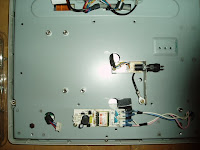
Nyní jen stačí někam umístit samotný invertor. Já jej přišrouboval na místo toho původního. Bohužel se mi nepovedlo zařídit věci tak, aby se podsvětlení zaplo spolu s displejem, takže napájecí kabely invertoru jsou připájeny přímo k napájecímu konektoru displeje (můj model funguje na stejnosměrných 12V, zdroj je externí)

1. Toto jsou napájecí konektory katod


2. Rozdělte je tak, aby bylo možné připojit je k novému invertoru


3. Zaizolujte konektory


4. Připojte k ivertoru


5. Vyzkoušejte jestli to funguje (není nutné katody demontovat jako v mém případě)


6. Pokud to funguje, uchyťte invertor uvnitř displeje.


7. Vyřešte napájení invertoru


8. Moment překvapení


9. Heureka!


Pár detailů...
Samotné dvě trubice si "vemou" 0,68A, s displejem 1,13A


A je to. Jak jednoduché! Jediná nevýhoda tohoto řešení je, že nebudete schopni kontrolovat jas podsvětlení (toho lze částečně docílit změnou napájecího napětí invertoru).
Pokud vám tento článek pomohl, prosím obětujte pár sekund a zanechte komentář.
Dík ;-)

Sbohem, starouši...
Related Posts with Thumbnails