Zobrazují se příspěvky se štítkemjak. Zobrazit všechny příspěvky

středa 20. dubna 2011

Jak získat rychle co největší počet fanoušků na Facebooku


Tento článek konečně odhalí jak to udělat, abyste nemuseli dlouho čekat na to, až se vaše facebooková skupina naplní. Zdarma. Vysvětlím jak přeskočit měsíce úporného shánění fanoušků, placení PPC kampaní a přidávání obsahu. To vše za pouhých několik dní. Chcete aby měla vaše skupina desetitisíce a možná i statisíce uživatelů za jeden týden?

Pokud si podle titulku myslíte, že dostanete nějakou magickou formulku se kterou to půjde jako po másle, jste tu správně. Skočte rovnou na konec článku. Nebo zavřete okno prohlížeče a běžte se projít. Vyhnete se zbytečnému rozčarování a koneckonců venku je touhle dobou docela hezky.

Ono to vše samozřejmě jde udělat postaru.
Můžete udělat třeba zmíněné PPCčko. Příkladem budiž nedávný a nepříliš povedený (jak se to vezme) počin Aukra, propagující jejich inzertní portál.


Text "Jsem taky ve Vašem městě! Že mě neznáte? Podívejte se na stránky tety Berty" je skvělým příkladem toho, jak by se to dělat nemělo. Takto navržené PPC vám možná zajistí růst skupiny (jistě se najdou tací, kteří chtějí zjistit, kdo je teta Berta a co dělá v jejich městě), ale o návratnosti investic bych si dovolil pochybovat. Mnohem lepší by bylo přímo v textu upozornit na to, že se jedná o inzertní portál. Skupina sice neporoste tak rychle, ale odfiltrují se ti, kteří nemají o internetovou inzerci zájem. To jsou ale základní pravidla návrhu PPC...

No a co funguje vždycky–uspořádejte soutěž o něco, co všichni chtějí. iPad. Auto. Dům. Čím větší a dražší krám, tím rychlejší růst. Do skupiny se vám pak nahrne hromada vyžírků, protože je tam něco zadarmo. Hodnotou výhry jste jim právě zaplatili, aby vám za šanci dostat něco gratis věnovali chvíli pozornost.

Co to ale o vaší skupině vypovídá? Pokud jste značka, co pro vás počet uživatelů znamená? Je to počet lidí, které můžete obtěžovat svým spamem tak dlouho, než si vás skryjí nebo skupinu opustí? Nebo vám jde o to shromažďovat alespoň trochu loajální přívržence, kteří mají zájem přijímat váš obsah, mluvit o něm (a s vámi) a v tom úplně ideálním případě jej i šířit dále?
Velikost skupiny je jednoznačný a očividný ukazatel, ale také nejvíce zavádějící. Zakládáte-li skupinu za účelem shromažďování oveček, pak je vše v pořádku. Jde-li vám ovšem o co největší zapojení fanoušků, přestaňte se ohlížet na jejich počet a začněte měřit relevantnější ukazatele.
Facebook API umožňuje sledovat množství a druh interakcí s každým kusem obsahu (počet liků, sdílení a komentářů). To už je pak úplně o něčem jiném.

Pokud nechápete jak sociální sítě fungují a nedokážete platformy používat tak jak jsou zamýšlené, pak nemá smysl věnovat tomu energii. Zbytečně si tím škodíte a pochopitelně výsledky nenaplní vaše očekávání. To ale není chyba sociálních médií, to je problém nepochopení jejich fungování. Stejně můžete nadávat, že s novým Porsche se blbě oře pole, i když stojí víc než traktor. Jasně, ale zkuste si dojet z Brna do Prahy traktorem.

Moje úžasná rada naprosto zdarma
:
Založte si profil, chvíli službu používejte a snažte se pochopit co a proč tam lidé dělají. Možná pak nebudete orat pole se zánovním Porsche.

Vy pořád čekáte na tu magickou formulku, co? Tak tedy: Jak udělat velkou skupinu na Facebooku.
Úspěch zaručen u 9 ze 7 případů. Stačí pouze pojmenovat ji podle následujících pravidel:

  • Udělejte něco tak obecného, že kdo není členem, je automaticky looser: "Nemám rád/a když se někdo šťourá v nose," nebo "Nerad/a se potím."
  • Reagujte na aktuální dění ve světě: "Za každého fanouška koruna na oběti zemětřesení v _______" (doplňte aktuální zemi, kde je právě zemětřesení)
  • Reagujte na aktuální dění ve sportu: "Děkujeme českým hokejistům za vítězství ______" (doplňte kde aktuálně vyhráli)
  • Využijte běžných denních situací: "Jezdím autem", "Jezdím tramvají", "Občas chodím."
  • Spojte skupinu s něčím, co lidé nemají rádi: "Nesnáším vstávání brzy ráno", "Nemám rád/a když mám průjem", nebo doplňte jinou libovolnou věc, kterou obecně lidé nemívají rádi.
  • Spojte skupinu s něčím, co lidé naopak rádi mají: "Rád/a spím", "Rád/a se mazlím" nebo "Jsem rád/a nahatý/á".
  • Využijte zklamání a radostí ve vztazích: "Milujínkuju svého miláška", nebo naopak "Jsem smutný/á když mi ublíží někdo, koho mám rád/a". Nemůžete minout, statisticky se vždycky najde někdo, kdo je na tom aktuálně blbě nebo dobře a má potřebu to dát světu najevo.
Asi fakt zauvažuju o kariéře toho konzultanta přes sociální média...

sobota 11. prosince 2010

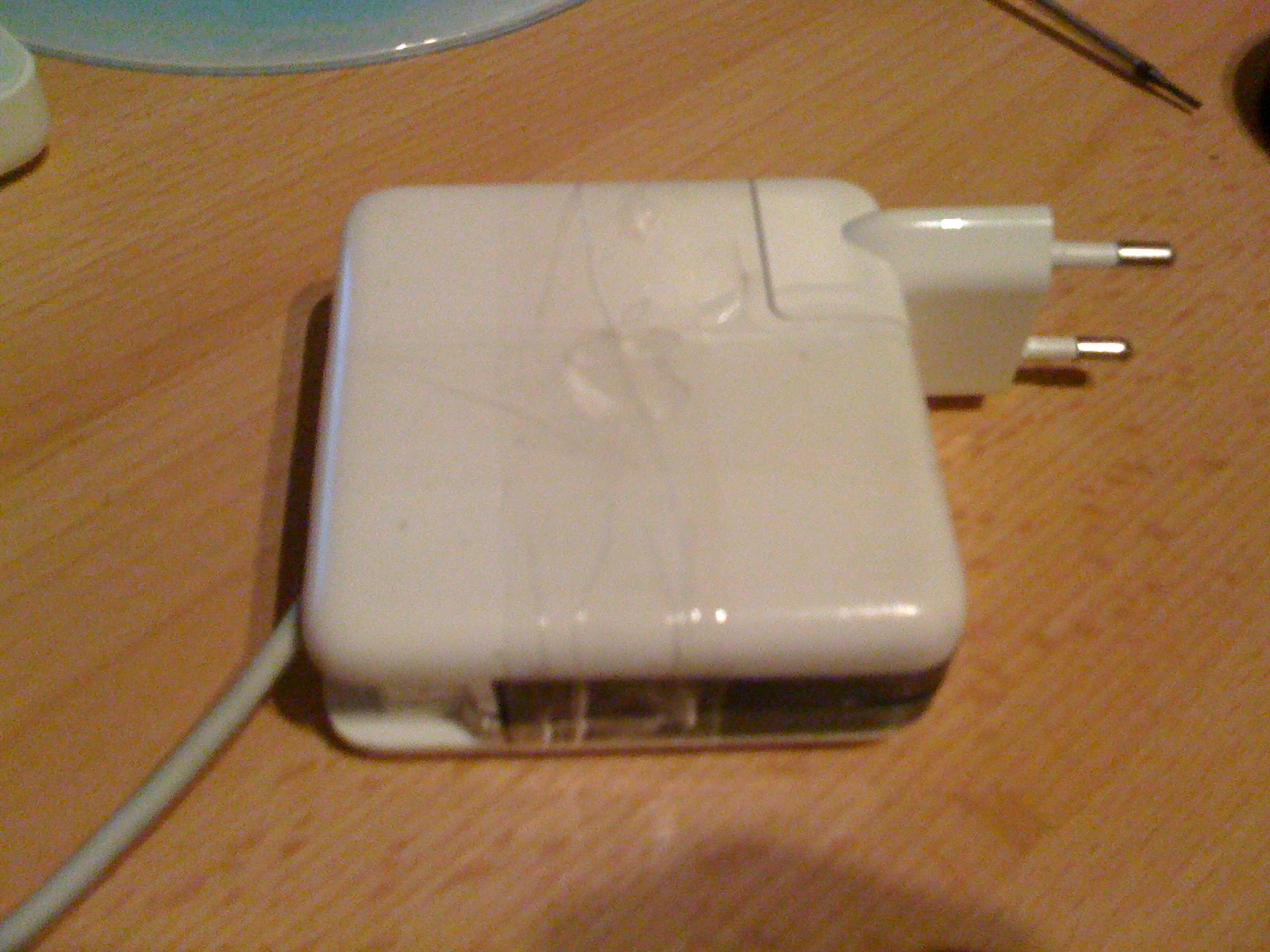
Jak (se pokusit) opravit MagSafe adaptér [howto]


Pokud se vám tak jako mně podařilo ukroutit kabel u vašeho MagSafe adaptéru, máte v podstatě dvě možnosti. Pokusit se o jeho opravu, nebo okamžitě klusat do obchodu pro nový.
Za originální zdroj dáte v lepším případě 2 000 Kč, za neoriginální okolo 1 500 Kč, což je palba jako prase, srovnáte-li s cenami na e-bay (od 800 originální, neoriginální již za 400 včetně poštovného).

Řekněme že zdroj jsme objednali z ciziny a než nám přijde, musíme nějak uschopnit to, co máme.
Předesílám, že adaptér není zamýšlen jako servisovatelný a pokud se do něj chcete dostat, neexistuje nedestruktivní způsob. Zakládáte-li si na řemeslném zpracování a nechcete aby bylo poznat že jste se v tom vrtali, pak vás ujišťuji že výsledek vás nenadchne. Ale možná to bude fungovat.

Oba hlavní plastové díly jsou k sobě přilepeny. Jediný způsob jak je od sebe oddělit je narvat do spáry šroubovák a pomoct tomu kladivem. Doporučuji začít na té straně, kde je vývod kabelu, jde to lépe. Pokud je to možné, jeďte hrotem šroubováku směrem po spáře, jinak riskujete poničení vnitřních součástek a to je pochopitelně konečná... Na fotce si všimněte drážky–oba plastové díly nedrží žádné západky, ale jsou přilepeny po celém obvodu.

Když už se konečně povede to dílo rozložit, je potřeba nějak napojit kabel. Na použití původního vývodu (té šedé zátky u které se vám to pravděpodobně ukroutilo) zapomeňte, kabel je uvnitř zalitý. Já kabel připájel přímo k tištěnému spoji uvnitř zdroje, udělal na něm uzel a vyřízl mu malou drážku. Nevychází tedy zadní stranou adaptéru, ale směrem do boku.


Jakmile se podaří to celé zase nějak napasovat, přichází čas pro nejuniverzálnější opravný prostředek lidstvem vynalezený. Izolačku. Na doprovodné fotografii vidíte nestandardní vyvedení kabelu a taky ďuznu po tom původním.

Dokonáno jest. Není to nic co byste si dali na poličku vedle fotky vaší mámy, ale účel splní.


No a to je všechno. Gratuluji všem kteří se nebodli šroubovákem nebo si někde něco nepřiskřípli. Pokud vám to navíc funguje, pusťte si za odměnu nějaký pěkný film na vašem právě se dobíjejícím MacBooku.

sobota 22. května 2010

Jak se stát dýdžejem. Za dvacet kaček.

Upozornění: Autor není DJ, nikdy jím nebyl a pravděpodobně ani nikdy nebude. Tedy s dost velkou pravděpodobností. To mu ale nebrání do všeho kecat.

Být DJem je príma. Jste pan umělec, kočky se kolem vás točí, pití máte zadarmo.. Tedy pokud jste schopný, známý a lidé vás rádi poslouchají. Cesta ke slávě je však lemována úskalími, a to první které budete řešit je zajištění techniky.
Samozřejmě si ji můžete půjčit od známého, ale vždy lepší je mít nádobíčko svoje. Ukážu vám takovou low-budget metodu, a.k.a. jak se stát DJem za pár šlupek.


Co potřebuje začínající DJ
1. Počítač. Budeme hrát z empétrojek, na gramce jsme si svou prvopočáteční tvorbou zatím nevydělali. A nebo si můžeme vydělat na brigádě. A nebo z gramců vůbec hrát nechceme. Prostě frčíme dydžitálně.

2. Program. Jestli si myslíte, že budete dýdžejovat z Winampu nebo iTunes, tak to pr. Ne že by to samozřejmě nešlo, ale jestli chcete aby měl váš výstup aspoň trochu úroveň, je dobré pořídit specializovaný program.
Je na vás jestli ho upirátíte na warézfóru nebo koupíte (záležitost okolo 1 000 Kč). Vždycky jsou zde trial verze, které si můžete vyzkoušet zdarma, zjistit "co vám sedne" a pak teprve program ukrást. Koupit. Whatever.

V takovém softvéru se dá kouzlit o něco více (a hlavně jednodušeji) než v prostém přehrávači. Můžete ovlivňovat prolínání, nastavení pásem, rychlosti. Jeho největší výhodou je obvykle tlačítko "Sync", které se postará o to, aby i ten největší hudební hluchoň udělal aspoň trochu plynulý přechod. Není to sice žádný árt, k pořádnému řemeslu to má stále daleko, ale aspoň po vás lidi nebudou házet kelímky s pivem. I když tohle vám jedno tlačítko taky nezaručí.
Rady ohledně softvéru najdete na konci.

3. Dvě zvukovky. Jste-li majitelem běžného PC, případně hnojbuku, máte pravděpodobně zvukovou kartu pouze jednu. Na dýdžejingování ale potřebujete dvě. Je to jednodušší, než znát celý playlist nazpaměť, umožní vám totiž předposlechnout si skladbu ještě než ji začnete přimíchávat. Dá se to udělat i tak, že k předposlechu použijete jiné zařízení (mobil, MP3 přehrávač), ale to je jako drbat se levou rukou přes pravé ucho na levé půlce. Vím to, protože jsem to zkoušel.

4. Sluchátka. Abyste si mohli skladbu předposlechnout, musíte mít oddělený zvukový výstup (proto máte druhou zvukovku, že?) a taky samozřejmě sluchátka. Podstatou předposlechu je to, že ostatní lidé jej neslyší, pamatujte na to a zkontrolujte si, jestli tomu ve vašem případě opravdu tak je. Pokud se dav (pokud máte dav, jste už poloviční dýdžej) zasekne a nevěřícně zírá pokaždé když předposloucháváte, něco je špatně.

Pecky SOMY z tržnice nejsou úplně to pravé, ale proti gustu.. Osobně doporučuji velká circumaaurální sluchadla, která dobře izolují okolní zvuk.

Na kolik vás to přijde
1. PC, hnojbuk - pokud ještě nemáte, počítejte s pořizovací cenou od 8 000 Kč výše. Předpokládám ale, že něco takového se vám doma určitě povaluje. 0 Kč.
2. Program. Hrajeme z betaverze, na plnou jsme si ještě nevydělali. 0 Kč.
3. Dvě zvukovky. Tak ty má málokdo, naštěstí když si odepřete pecen chleba, na jednu ušetříte. Vyplatí se kupovat na íbej, pač vydřiduši na Aukru chtějí za totéž kilo. Nehoráznost. 20 Kč.
4. Sluchátka. Chcete se stát dýdžejem a nemáte sluchátka? Kchamón! Vezměte taťkovi ty co na nich poslouchá telku. Čím větší sluchátka, tím větší dýdžej. 0 Kč.

5. Poplatky OSA. Hudbu jsme stejně postahovali a krom toho OSA je banda vyžírků, kteří dřou z kůže začínající umělce jako jste vy. To vše jen proto, aby mohli z vyrejžovaných peněz živit zejména sebe a dále pak přestárlé hvězdy pop music, které takovou podporu stejně nemají zapotřebí. 0 Kč.

Sečteno a podtrženo, nákup základní výbavy nás vyšel na 20 Kč. Gratulace!
A kupovali jsme jen tuhle pomenší věcičku:
Teď už jen stačí začít trénovat. Dobré je sledovat co se děje na hudební scéně, abyste mohli pravidelně aktualizovat svůj plejlist. K tomu vám dopomáhej třeba Krtkův kulturní servis.

Máte natrénováno, ale nemáte dav, který by byl ochoten vás poslouchat? Snadná pomoc! Prostě přijďte někam kde už dav je a normálně to do nich pusťte. Této metodě se odborně říká Guerilla DJing.

No a teď ještě ten softvér
1. Mixxx. Jste-li hudebnický prototyp Mirka Dušína, nechce se vám platit a z porušování pravidel vás jímá hrůza, využijete tento freeware.
2. DJay. Pokud máte Mac, tohle je dobrá volba. Vím to, protože si s ním hraju. Za litřík je váš, demo zdarma.
3. Traktor. Je pro Mek i Windous a a Top ten reviews o něm píše že je nejlepší. Na mě je tam moc čudliků.
4. Virtual DJ. Prejže druhý nejlepší, opět ve verzi pro Mac i Windous.
Ale samozřejmě jsou kvanta dalších k vyzkoušení.

pátek 4. září 2009

Jak poznat podvodníka


Internetovým podvodům majícím původ v naší domovině se můžeme bránit jen obezřetným chováním, ale podvod ze zahraničí je obvykle k rozeznání mnohem snazší. Na základě předchozích zkušeností s nepoctivci jsem chtěl sepsat znaky, podle kterých takový podvod poznáte. Existuje ovšem stránka, která je na obsah mnohem bohatší a co do zkušeností pisatelů rozsáhlejší.

Následující odstavce jsou tedy překladem testu ze stránky fraudwatchers.org, která je bohužel pouze v angličtině. Vládnete-li však tímto jazykem, doporučuji tester navštívit - na základě odpovědí vypočítává pravděpodobnost, že budete podveden/a.

V souvislosti s e-maily od Davídka mi vyšlo, že šance, že nebudu podveden, je zhruba 1:86 000 (což je zhruba stejná pravděpodobnost, jako že budu zavražděn).


A nyní již k samotným znakům podvodu:


Používá jeden z dobře známých scénářů:

Vyhrál/a jste loterii i bez zakoupení tiketu

Přijal/a jste šek od naprostého cizince

Zvíře (papoušek, štěně) z Kamerunu

Jste nejbližším příbuzným neznámého zemřelého

Máte kufry u bezpečností služby

Vdova věnující peníze charitě

Oběť rakoviny věnující peníze charitě

Neuvěřitelná sleva

Zástupce společnosti potřebuje zpeněžit šeky

Voják v Iráku našel Saddámovy miliony

Diplomat doručující peníze

Je vám nabízena práce o kterou jste se neucházel/a

Cizinec s vámi chce navázat vztah

Vyhrál/a jste soutěž do které jste se nepřihlásil/a


Je zmíněna některá ze západoafrických zemí:

Nigérie

Pobřeží slonoviny

Kamerun

Ghana

Togo

Libérie

Benin

Sierra Leone

nebo jiný západoafrický stát


Je zmíněno město s rozsáhlou komunitou západoafrických přistěhovalců:

Amsterdam

Madrid

Londýn

Toronto

Johannesburg

Atlanta

nebo jiné město bohaté na podvodníky


Další ukazatele:

Máte podezření na podvod

Texty psány KAPITÁLKAMI

Špatná gramatika

Jste požádán/a kontaktovat jinou osobu/agenta/právníka

Adresa je falešná

Jméno vypadá divně (např. křestní jméno použité jako příjmení)

Neoslovuje vás jménem (např. příteli, výherce, ...)

Neznáte odesílatele

Zahrnuje nějakou nelegální aktivitu (praní špinavých peněz, pašeráctví, ...)

Vyžaduje osobní informace (číslo pasu, detaily bankovního účtu)

Telefonuje z neveřejného čísla, mobilního telefonu nebo přes ústřednu

Vyžaduje okamžitou odpověď

Vyžaduje diskrétnost

Hraje na city (sirotkové, vdovy, rakovina, přírodní pohromy, ...)


Peníze

Nabízí velkou sumu peněz

Chce nějaké vstupní poplatky

Chce poslat peníze přes Western Union nebo Moneygram


Nezmiňuje částku

Nabízí peníze bez práce (loterie)

Nabízí peníze za málo práce (zpeněžení šeku)

Nabízí odkup věci za neuvěřitelně vysokou cenu

Nabízí prodej věci za neuvěřitelně nízkou cenu


E-mail a internet

Požaduje odpověď na jinou e-mailovou adresu

Odpovědní adresa je jiná než odesilatelova

E-mail je adresován někomu jinému než vám

Obdržíte stejný e-mail ze dvou rozdílných adres

Obsahuje dokumenty které byly nějak digitálně pozměněny (Photoshop)

Po zadání jména do Google najdete asociace s podvody

Vaše e-mailová adresa je dostupná někde na webu


Zjednodušeně řečeno - čím více položek odpovídá obsahu inzerátu/e-mailů, tím větší je pravděpodobnost, že zboží výměnou za poslané peníze nedostanete.

Na praktiky českých podvodníků bohužel žádné testery neexistují, takže nezbývá, než si dávat pozor na to, s kým obchoduji. Kupujete-li zboží vyšší hodnoty, trvejte na osobním předání a podpisu smlouvy obsahující záruku na skryté vady ze strany prodávajícího.


Máte-li pocit, že jsem něco zapomněl/špatně přeložil/napsal nějaký právní nesmysl/někoho urazil, můžete mne atakovat prostřednictvím diskuze.


čtvrtek 26. března 2009

Zbavujeme flashdisky breberek [software]


Když tak koukám do statistik návštěvnosti, stal se poměrně populárním článek o odstraňování virů typu autorun.inf. Ano, v poslední době se virům tohoto druhu daří - každý z nás má flashdisk a denně jej připojuje do několika různých počítačů. Pro autoruny je to skutečný ráj.
Připojili jste svoji flashku do počítače a nejste si jisti, zda byl "čistý"? Máte-li podezření na infekci autorunem, existuje velmi jednoduchý a účinný nástroj, který v několika okamžicích vaše přenosné médium očistí.
Připojte flashdisk a spusťte Flash Disinfector. Je to spustitelný soubor, není tedy třeba žádná instalace. Na moment vám bude odebrána kontrola nad počítačem (klídek, je to v normě) a voila, flashka je sterilizovaná. Doporučuji mít Flash Disinfector na přenosném disku trvale a spouštět pokaždé rovnou na podezřelém počítači.

Stáhnout Flash Disinfector

pondělí 23. února 2009

SuperDocker - vytuňte si dok! [apple]


SuperDocker je aplikace, která umožňuje změnit nejen vzhled Docku, ale i Dashboardu a Safari, případně rychle změnit některá nastavení například Finderu. Program je zdarma a na stránkách je spousta různých skinů, jejichž instalace je dílem okamžiku. Už žádné ruční nahrazování grafických prvků, s tímhle programem jde vše hladce a přehledně.


Dock - Některá základní nastavení Doku, SuperDocker ještě přidá pro minimalizaci možnost "Suck".
Stacks - Upravuje možnosti vzhledu náhledů složek (barva, rámeček okolo zvolené ikony).
Dashboard - Zde změníte vzhled Dashboardu, který můžete přepnout také do vývojářského módu (umístění widgetů na plochu, pokud vám chybí Vista).
Safari - Opět pár nastavení a změna barev v Safari.

Dock themes - No a konečně to hlavní - tady už jsou názvy skinů pro Dock. Nemůžete-li zde nalézt ten právě stažený, spusťte jej prostým dvojklikem, měl by se otevřít v SuperDockeru.
Vždycky jsem si rád vyhrál se vzhledem systému, ať už to byl kterýkoli. Leopard sice nepotřebuje takovou "grafickou kůru" jako ostatní systémy se kterými jsem měl tu čest, avšak i tady se dá pár detailů změnit a ve výsledku to vypadá velmi efektně.

úterý 27. ledna 2009

Jak nainstalovat Leoparda [apple]


Protože jsem čerstvě switchnul, tedy změnil operační systém, rád bych se podělil o něco ze své košaté moudrosti. Hledáte-li jinde marně informace o instalaci systému Applu, tady máte nejdůležitější věci pěkně na hromadě. A to se vyplatí!

Jak nainstaluji OS X?
Pokud jsi například měnil disk, musíš provést novou instalaci. Stačí vrazit CD s Leopardem do mechaniky zvolit jazyk, zodpovědět pár otázek a...

Kam nainstaluji OS X, když systém nenabídne žádný disk?
To je lehký. Nevidíš ho, protože není naformátován na požadovaný filesystém. Vyber si z menu nahoře v liště Disk utility (je v jednom z těch měníček, teď si nevzpomenu v kterym) a disk sformátuj...

Na jaký filesystém mám disk sformátovat?
Po pročtení několika fór jsem se dověděl, že nejběžnější je HFS (Journalised). Neptej se mě proč, prostě formátuj.
Nezapomeň zvolit jméno disku, aby se ti po první instalaci nejmenoval Untitled1, jako se to stalo mě. Můžeš ho pojmenovat OS X, Macintosh HD, nebo třeba Karel, je to jedno a na funkci to nemá vliv.

Mám instalovat i další jazyky?
Nejsem si jistej, kdy se na tohle instalačka ptá, ale pokud nehodláš přepínat na jiný jazyk během používání systému, je dobré vybrat právě ten jeden vyvolený a ostatní neinstalovat. Ušetří ti to asi giga místa a to je jeden film...

Chce to něco kontrolovat, vypadá to, že to bude dlouho trvat, ale ta kontrola se dá zrušit, Mám..?
Kašli na to. Je to kontrola dat na instalačním disku, abys měl jistotu, že se to nainstaluje korektně. Nech kontrolu proběhnout, tu chvilku to snad vydržíš.

Nainstalováno. Zase se mě to na něco ptá. Co tam mám psát?
Pokud nejsi introvert, tak odpovídej. Co tam vyplníš je šumák, doporučuji použít skutečné údaje (nebo aspoň e-mail) hlavně v případě, že chceš využívat mail, idisk nebo jinou službu od Applu.
Steve slibuje, že tvoje údaje nezneužije. Pozor na zatrhávací políčko "Stay in touch", pokud je v něm fajfka, Steve ti občas pošle na mejl nějakou novinku ze svého sadu.
Když vyplníš svoje jméno, vygeneruje ti to jeho zkráceninu ve tvaru jmenoprijmeni. Takhle se bude jmenovat tvoje hlavní složka a nepude to změnit. V tomhle okamžiku to samozřejmě jde, takže koukej vybrat něco, na co se ti chce denně klikat.

Fertig. Tak to bylo v rychlosti k instalaci oesixka.
Možná se někomu zdá, že jsem to trochu odflákl, ale není na tom moc co zkazit, proto jsem sem hodil nejdůležitější body, jejichž shromáždění mi zabralo několik hodin. Určitě to pomůže nejednomu nováčkovi, protože já sám jsem nenašel relevantní informace na jednom místě (pokud tohle tedy pokládáte za relevantní info).

Jestli tomu rozumíš líp než já a našel`s v textu nesrovnalosti nebo faktické chyby, poděl se v diskusi, než si někdo kvůli mě zrakví počítač. Mě to takle bez problémů funguje, ale to neznamená, že mám všechno dobře.
Dík.

středa 7. ledna 2009

Jak aplikovat ochrannou folii na displej [howto]

Dnes jen taková rychlovka. Na jednom zahraničním fóru jsem se dozvěděl informaci, kterou považuji za natolik zajímavou, že se o ni musím podělit.

Někteří z vás už jistě někdy aplikovali ochannou fólii na displej mobilního telefonu, iPhonu, možná i notebooku. A většina z vás bezpochyby moc dobře ví, jak je neskutečně otravné, když po nalepení zjistíte, že pod fólií zůstaly ostisky nebo částečky prachu, nedejbože bubliny (popřípadě bubliny vzniklé v důsledku nalepení moc velkých částic bordelu).
Velkovýrobci tuto věc řeší jednoduše, mohou si totiž dovolit nalepovat ve vakuu. My nešťastníci bez vakuové místnosti však nemusíme zoufat. Trik je naprosto jednoduchý - nalepujte v parní místnosti! Že se vám nechce tahat notebook či telefon do sauny? Nevadí, stačí se zavřít do koupelny, pustit horkou vodu a počkat, až se důkladně vyčištěný displej zamlží. V tomto okamžiku je možné začít s nalepováním které tak přinese daleko lepší výsledky. Tento postup bude fungovat pravděpodobně jen na fólie, které mají silikonovou přilnavou vrstvu (tedy většina v současné době používaných).
A bonus nakonec. V důsledku velké vlhkosti vzduchu klesne většina prachových částic, takže tento postup napomáhá zabránit opětovnému zaprášení displeje v průběhu nalepování! A to se vyplatí!

pondělí 5. ledna 2009

Jak se zbavit autorun.inf viru [software]

Poslední dobou se poněkud více šíří viry, přenášené na našich flashdiscích. Jedním z nich je autorun.inf, poměrně nepříjemný prográmek, který využívá právě naše lehce přenosná (a lehce přepisovatelná) média. Svého času jsem s ním měl také co dočinění a tak se zde podělím o pár poznatků, které s milým autorunem souvisejí.

Co je to zač?
Jedná se o virus, který se nakopíruje do kořenového adresáře každého dosažitelného úložiště, tzn. všechny dostupné harddisky, paměťové karty, flashky. Poté se spouští pokáždé, když poklepete na infikovanou mechaniku. Pokud máte zaplý autorun, spouští se automaticky z infikovaných flashdisků, CD/DVD a dalších nově připojených externích úložišť.

Jak poznáte, že Váš počítač je tímto virem infikován?
- náhle nelze přistupovat k některým mechanikám, například flashce, či pevnému disku
- správce úloh (task manager) se při pokusu o jeho spuštění Ctrl + Alt + Del jeví jako zakázaný administrátorem
- nelze vidět skryté soubory, i když máte tuto možnost povolenu
- nelze spustit regedit.exe (start --> spustit, regedit.exe)
- počítač je znatelně zpomalen, registrujete prodlevu po stisku kláves

NEBO

Otevřete nabídku Start -> spustit, cmd.exe a do objevivšího se okna zadejte DIR/AH. Pokud vidíte skrytý autorun.inf, jako v okně níže, je pravděpodobné, že váš počítač je virem infikován.


Jak se viru zbavíte?
Restartujte počítač, během bootování držte F8 a počítač spusťte v nouzovém režimu.
Opět spusťte cmd.exe a napište "attrib -h -r -s autorun.inf" poté "del autorun.inf" a je to. Pokud takto učiníte pro každou mechaniku (prostě pro mechaniku G napíšete nejdříve G: a budete postupovat úplně stejně), měli byste se viru zbavit.

NEBO

Zkuste začít antivirem. Osvědčil se pochopitelně jeden z nejlepších - NOD32, dále podle ohlasu uživatelů i Spyware Doctor a AdAware.
Někdy ovšem tato možnost nefunguje, protože virus běží jako jeden z procesů Windows. V tom případě vyvolejte správce úloh (Ctrl + Alt + Del) a ukončete proces autorun.inf. Nejde li správce úloh spustit, stáhněte ProcessXP nebo HijackThis a s jejich pomocí autorun.inf ukončete.

Jak předejdete opětovnému nakažení tímto virem?
a) Budete používat antivirus (je nutné mít antivir aktualizovaný, například některé verze NODu32nemusí vir rozpoznat)
b) Zakážete autorun ve svém PC
Start --> spustit, regedit.exe --> zde se prokousejte těmito složkami HKEY_CURRENT_USER\Software\Microsoft\Windows\CurrentVersion\Policies\Explorer --> dvojklikněte na NoDriveTypeAutoRun a do pole "údaj hodnoty" napište FF (šestnáctková) nebo 255 (decimální).
Pokud uvedený soubor v daném umístění není, klikněte do pravé části okna, vyberte "nový" --> "hodnota DWORD" a napište ono NoDriveAutoRun.
Vše pozavírejte a restartujte počítač.
Nyní by se po vložení flashdisku nebo CD/DVD nemělo objevovat žádné menu.
c) Vytvoříte v kořenovém adresáři vaší flashky složku s názvem "AUTORUN.INF" (bez uvozovek). Virus totiž pro svou funkci potřebuje v kořenovém adresáři vytvořit soubor AUTORUN.INF, případně ten stávající přepsat. Se složkou si ale neví rady.

Edit: Doporučuji také pročíst článek o "sterilizaci flashdisků".

Tento článek je částečně překladem následujících dvou
http://bleuken.i.ph/blogs/bleuken/2007/06/29/viruses-that-uses-autoruninf/
(odtud je vypůjčen i obrázek)
http://andback.wordpress.com/2008/03/20/removing-the-flashdrive-autoruninf-virus-v13/

neděle 8. června 2008

MessenPass [software]

Na paměť se někdy nedá spolehnout, myslím teď tu lidskou. Kdo by si chtěl pamatovat několik desítek hesel? Na druhou stranu používat jen jedno není také zrovna nejlepší nápad. A tak si hesla ukládáme, necháváme programy pamatovat si je za nás. Třeba IM klient. Zadáváte heslo pokaždé, když jej spustíte? Pochybuji. Jednoho dne se tak může stát, že člověk prostě neví, jaké heslo používá. Ještěže pomalu na všechno dneska existuje program.
MessenPass vydoluje uložená hesla právě z IM klienta a že jich umí požehnaně.

Podporovaní klienti :
MSN Messenger
Windows Messenger (Windows XP)
Windows Live Messenger (Windows XP a Vista)
Yahoo Messenger (verze 5.x a 6.x)
Google Talk
ICQ Lite 4.x/5.x/2003
AOL Instant Messenger v4.6 nebo nižší, AIM 6.x, AIM Pro.
Trillian
Miranda
GAIM/Pidgin
MySpace IM
PaltalkScene

Ovládání je triviální. Stáhněte si program, otevřete mspass.exe a už vidíte, jaká hesla máte pro který protokol uložena. Pokud nevidíte nic, musíte zadat cestu, kde máte klienta nainstalovaného. Ještě bych doplnil, že je dobré mít klienta po dobu zásahu vypnutého.

sobota 31. května 2008

Oprava displeje 2 [howto]

Dle výsledků ankety se čtenářům nejvíce líbí rubrika howto. To mne velmi těší a zklamat je nehodlám. Opravil jsem další, v pořadí již třetí LCD, tentokrát však s použitím náhradního invertoru (tedy ne toho, který je součástí sady pro osvětlení case, jako v předchozím případě). Výsledek bohužel nedopadl zcela dle očekávání, každopádně 17" monitor s DVI vstupem za cenu opravy 350 CZK, to není špatná investice.
Ale pěkně popořadě. Na eBay jsem narazil na předmět, který se jmenoval "universal four output lcd inverter", dle specifikace tedy invertor, určený pro opravu 17" a 19" LCD. Objednal jsem jej, neb se konektorově shodoval s výstupem v mém displeji.

Zhruba za 14 dní mi dorazila zásilka z hong-kongu, pečlivě zabalený náhradní díl.


Shledal jsem, že obsahuje redukce i na širší typ konektoru, který se občas v displeji také vyskytne. Na fotografii vpravo napájecí konektor samotného invertoru.


Monitor otevřen, katody připojeny, stačí jen zastrčit konektor. Chyba lávky. Přestože se tvářil, že by měl do protikusu bez problému zapadnout, musel jsem použít hrubou sílu a ostrý nožík k jeho upravení.


Očekávaný výsledek, a sice rozžehnutí katod, se nedostavoval. Původní propojku jsem tedy zbavil konektoru ze strany invertoru, oholil konce jednotlivých kablíků a metodou pokus/omyl začal zkoušet různé kombinace kabelů. To vše pochopitelně za použití multimetru. Po několika minutách bylo jasné, že takhle ne a nebylo vlastně ani jisté, že onen invertor je funkční. Dodaný kabel obsahoval jen tři vodiče, odpovídající vstupům VCC, GND a ON/OFF
Na VCC jsem přivedl napětí + 12V, na GND pól opačný, ale stále mi nebylo jasné použití kabelu třetího. Nakonec jsem obvod uvedl do chodu připojením tohoto třetího vstupu na + 12V.
Pro informaci-kovová konstrukce displeje je vlastně GND (ground, uzemění), stačí proto na příslušné vstupy přivést +12V (v mém případě bílé kabely vedoucí z obvodu vpravo, zbytek je zaizolován). Vodivým spojením s konstrukcí si tak ušetříte letování jednoho kabelu.


Nepříliš překvapivým výsledkem je tradičně funkční displej.


Bohužel nebude opět možno kontrolovat intenzitu podsvětlení, i když obvod by to podle všeho umožňoval. Prostě v tomto konkrétním modelu displeje se mi jej nepodařilo uschopnit. Každopádně běžné invertory pro 30 cm trubice se v 17" a 19" displejích nedají použít, protože katody jsou zde delší a tím pádem by výsledná intenzita vydávaného světla byla nižší. Zároveň by docházelo přetěžování invertoru, který by pravděpodobně brzy následoval odstoupivšího kolegu.
Co z toho plyne? Pokud se chystáte opravovat monitor větší než 15", doporučuji objednat obvod, který jsem použil já. I v případě, že se vám jej nepodaří připojit běžným způsobem, není problém ho přesto zprovoznit.

neděle 25. května 2008

Členění podle témat na blogspot.com [software]

Jednou z bolístek vysoce funkčního a sofistikovaného blogovacího systému blogspot je bezesporu absence členění článků dle kategorií. I s tím se dá ovšem překvapivě snadno vypořádat, takže jdeme na to.

Otevřete si menu pro úpravy a klepněte na "Přidat prvek stránky".


Jako nový prvek stránky vyberte "Seznam".


Do kolonky "Přidat položku na seznam" vepište název požadované kategorie...


...a poté klepněte na zelené cosi pod touto kolonkou. Do pole pro zadání url nyní stačí napsat "http://název.blogspot.com/search/label/název požadované položky". Potvrďte.


A kdo si myslí, že hotovo, tak je vedle jak ta jedle. Ještě je třeba pořešit jednu důležitou věc. Pokud teď vše poukládáte a na stránce svého weblogu kliknete na požadovanou položku, ta se vám zobrazí v novém okně. To ale asi nechceme, že?
Proto u každé nově přidané položky klikněte na "Upravit" a v kódu vyhledejte položku "target=_new". Tohle je ta mrška, která způsobuje, že se stránka zobrazí v novém okně. Nemějte s ní žádné slitování a nekompromisně se jí zbavte.


Nyní doporučuji dobře olablovat (ach ta čeština je krásná) veškeré uveřejněné články. To znamená do kolonky "Popisky pro tento příspěvek" vždy důsledně zapsat kategorii, pod kterou chcete aby se tento zobrazoval.

Hotovo! Jak to funguje se můžete přesvědčit třeba u mě.. ;-)

pondělí 12. května 2008

Jak opravit podsvětlení LCD displeje [howto]

V článku jak rozebrat LCD jsem vás mimochodem seznámil s tím, že panelu nefunguje podsvětlení. Od té doby jsem sehnal další 3 (!!!) panely s obdobnou závadou. Na prvním z nich jsem vyzkoušel, zda skutečně dokážu bez újmy na zdraví podsvětlení opravit. Pochopitelně toho schopen jsem, jinak by se tento článek jmenoval "Jak se pokusit opravit podsvětlení" případně "Jak neúspěšně opravit podsvětlení".
Jak vlastně poznat, že jde právě o tuto závadu a monitor je jinak funkční? Displej nesvítí (překvapivě), případně bliká, ale jinak se chová normálně-po přivedení signálu na vstup indikační dioda informuje o provozu a při bližším prozkoumání lze na displeji něco rozeznat. Velmi dobře jsou vidět bílé objekty na tmavém pozadí.

Co budeme potřebovat
- šroubovák
- štípačky
- invertor
- izolepu
- pájku (ne zcela nutně)
- smršťovací bužírku (ne zcela nutně)
- šikovné ruce (sorry, nemohl jsem si to odpustit :-)

Varování! Pokud se necítíte dostatečně zruční, nepouštějte se do toho. Pravděpodobnost, že si vážně ublížíte je sice velmi malá, ale mnozí lidé jsou tak vynalézaví, že si ublíží i způsobem, který by nikdo nečekal. Mimochodem - uvnitř katod není tak docela zdravý plyn (může obsahovat rtuť, olovo), proto nedoporučuji tyto rozbíjet a obsah vdechovat. Dále pak invertor generuje vysoké napětí, řádově do 1000V, 5mA, které vás nejspíš nezabije, ale může s vámi pěkně "zacvičit", v důsledku čehož člověk ucukne a může něco (sebe) rozbít.

A co je vlastně invertor? Je to obvod, který vám s největší pravděpodobností "odešel". Jeho úkolem je zapálit výbojku a udržet v ní dostatečné napětí, aby vydávala jasné, konstantní světlo.
Tento druh výbojek se označuje jako CCFL (Cold Cathode Fluorescent Lamp), případně jako tzv. studená katoda.
Samotný invertor se pro konkrétní typ displeje shání obtížně, zvláště pokud máte starší model. To však lze obejít koupí univerzálního invertoru. Nejlépe jej seženete v soupravách pro osvětlení case, dá se však zakoupit i samostatně za směšné ceny (100-200 CZK). Kupujte invertor určený k napájení dvou 30 cm trubic, modely pro 2 x 10 cm trubice nemají dostatečný výkon.

Vlevo obsah balení, vpravo samotný invertor po demontáži plastového šasi.


A nyní již k onomu cennému postupu. Jak se dostat dovnitř už víme, teď ale jak z toho ven. Zjednodušený návod je spolu s fotkami níže.

Původní konektory výbojek je obvykle nutno upravit-stačí je rozdělit štípačkami. Tyto nově vzniklé konektory doporučuji zaizolovat páskou, případně smršťovací bužírkou.
Nyní připojte katody k invertoru a ten následně zapněte. Jestli je vše dobře zapojeno, katody nejsou vadné a konstruktér úplně levý, mělo by být podsvětlení displeje patrné. Já vše zkoušel mimo displej, ale není nezbytně nutné katody vyndávat. Jak katodu zapojíte je zřejmě srdečne jedno. I když jsem "polaritu" přehodil, nevšiml jsem si žádné změny-je to prostě jen trubka naplněná plynem. Hlavně zapojte každou jednotlivou trubici do jednoho výstupu na invertoru.
Nyní jen stačí někam umístit samotný invertor. Já jej přišrouboval na místo toho původního. Bohužel se mi nepovedlo zařídit věci tak, aby se podsvětlení zaplo spolu s displejem, takže napájecí kabely invertoru jsou připájeny přímo k napájecímu konektoru displeje (můj model funguje na stejnosměrných 12V, zdroj je externí)

1. Toto jsou napájecí konektory katod


2. Rozdělte je tak, aby bylo možné připojit je k novému invertoru


3. Zaizolujte konektory


4. Připojte k ivertoru


5. Vyzkoušejte jestli to funguje (není nutné katody demontovat jako v mém případě)


6. Pokud to funguje, uchyťte invertor uvnitř displeje.


7. Vyřešte napájení invertoru


8. Moment překvapení


9. Heureka!


Pár detailů...
Samotné dvě trubice si "vemou" 0,68A, s displejem 1,13A


A je to. Jak jednoduché! Jediná nevýhoda tohoto řešení je, že nebudete schopni kontrolovat jas podsvětlení (toho lze částečně docílit změnou napájecího napětí invertoru).
Pokud vám tento článek pomohl, prosím obětujte pár sekund a zanechte komentář.
Dík ;-)

Sbohem, starouši...
Related Posts with Thumbnails